Présentation

Affichage des articles dont le libellé est numérique à l'école. Afficher tous les articles

samedi 23 février 2019

Le dragon Grozyeux


Voici Grozyeux, le dragon que nous avons fabriqué sur cette période  en vue de créer une nouvelle aventure à notre mascotte de classe, Pélagie, intitulée: Quand Pélagie rencontre Grozyeux.
Je suis allée farfouillée sur Pinterest pour trouver des idées de fabrication simples pour des maternelles , et j'ai été inspirée par les dragons chinois.

Grozyeux a été fabriqué à partir d'assiettes en carton , peintes, puis encollées de papiers irrisés et crépon.


Puis toutes les assiettes ont été enfilées sur une corde et entre chaque assiette il y a des tronçons de rouleaux de papier toilette.


Les yeux sont de grosses boules de polystyrène achetées chez Action


L'idée générale pour notre histoire était d'en faire un dragon gentil, non terrifiant. Mais il devait arriver à cracher des flammes. L'association du numérique m'a permis de lui faire faire cette action.

J'ai testé l'appli Werble sur Ipad, qui permet d'animer des photos.


J'ai téléchargé plusieurs effets spéciaux, mais j'en ai aussi acheté d'autres, payants.


Depuis l'an dernier, je fais du Green Screen , avec mes élèves, avec notamment l'appli Do Ink. 

Tous les personnages de mes histoires sont filmés ou photographiés sur fond vert (Canson, ou rideau, ou boîte à pizza... ce qu'il faut c'est un vert POMME). Je les photographie sous plusieurs angles , dans différentes positions.

Qui plus est, quand les enfants manipulent les personnages , par ex les amies de Pélagie, les sorcières, je leur fait aussi enfilé des tabliers verts de peinture et des gants ménagers achetés chez Lidl car ils ont le bon vert.


Pour faire sauter le logo de Werble sur mes photos animées créees, je les exporte sur Do Ink, et je recadre la vidéo, ce qui me permet de squizzer le logo.


Do Ink, me permet de créer des situations ou des décors:

1)  soit j'utilise ceux fabriqués avec mes élèves, 
Ici le ciel est une association de 4 grandes feuilles Canson,  recouvertes d'encre turquoise, et les nuages sont collés par dessus (ils ont auparavant été encollés avec du coton)

2) soit j'utilise des photos libres de téléchargement sur Google


3) soit j'utilise des photos faites avec l'Ipad


ici la cour de mon école
4) soit j'utilise des vidéos enregistrées avec l'Ipad, ou importées (par ex de Werble)

Sur Do Ink, il faut comprendre le système des 3 croix
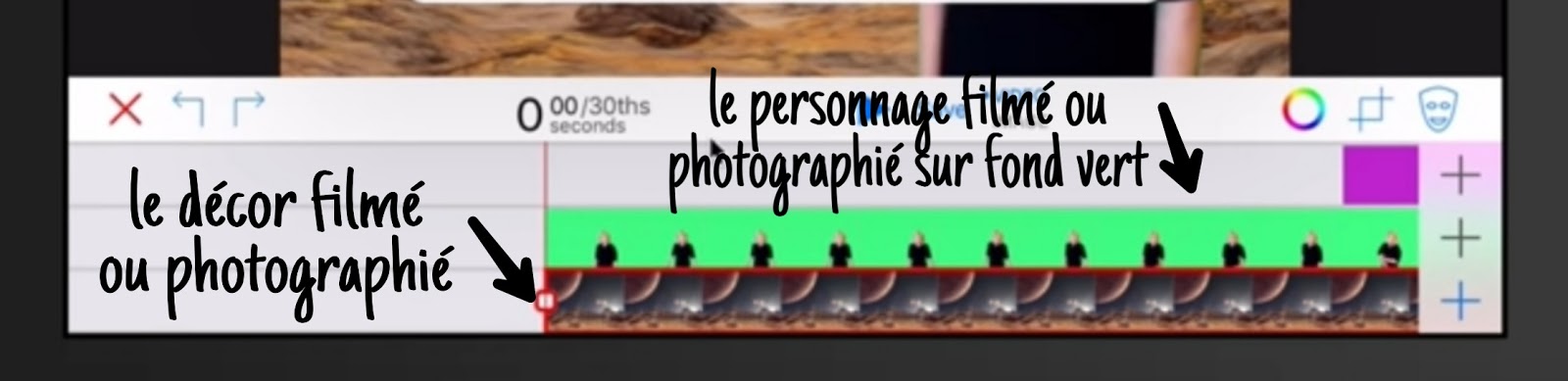

La croix du haut peut permettre de rajouter un autre personnage


Pour couper les séquences à certains endroits, il faut utiliser la fonction"trim" sur chaque ligne de croix. 
Une fois la séquence vidéo ou photo créee, appuyer sur SAVE puis exporter le résultat dans la galerie de l'IPAD

Pour créer des films d'animations, je juxtapose toutes ces séquences vidéo et / ou photo sur I-movie. Je rajoute de l'audio. (séquences enregistrées avec les enfants + des bruitages + des musiques libres de droits prises sur la "audio library" de You Tube.

Pour ce nouveau film, nous avons aussi crée un très beau manoir, avec des boîtes en carton recyclés (médicaments, riz, céréales, pâtes ...)

Les fenêtres , les toiles d'araignées et les chauves souris ont été coupées avec des matrices de découpe de scrap et la machine qui s'y prête.

Une fois photographié sur fond vert aussi, on peut aussi en faire un super décor si en plus on lui rajoute des filtres d'applis photos


J'adore associer le numérique au créatif, c'est mon crédo.


Vous pouvez créer comme ça une multitude de photos ou  de vidéos pour créer des situations de langage et développer l'imagination des enfants . 

Je développe aussi le App smashing (c'est à dire la fusion d'applications), et du coup, une fois mon image crée avec l'appareil photo + Do Ink, je rajoute une 3è appli, en l'occurrence pour ce nouveau film Enlight Pixaloop qui me permet aussi d'animer une photo, ici de lui donner du mouvement.


Voilà comment le réel à base d'éléments recyclés devient virtuel, et comment on en fait de belles histoires , notamment en maternelle.


dimanche 2 décembre 2018

Diaporama des amies de Pélagie


cliquer en bas à droite pour voir le diaporama sur grand écran


Les amies de Pélagie vous sont maintenant présentées dans ce diaporama , qui à la base sert d'ouverture à un film monté avec les sorcières filmées sur fond vert, de façon à anonymer les enfants et à animer les personnages. Dans ce dernier, les sorcières sont manipulées par les enfants et elles prennent vie grâce à leurs voix. L'accompagnement musical est fait au ukulélé par une enseignante détachée qui m'aide sur les projets numériques (merci Claudia). Je ne peux pas diffuser le film dans son intégralité, mais le diaporama valorise bien ces créations manuelles faites en papier mâché.

La chanson est une parodie d'une autre chanson de sorcière très connue en maternelle, mais pour laquelle nous avons réfléchi ensemble à de nouvelles paroles adaptées à nos besoins.

dimanche 23 septembre 2018

Pélagie


Elle est tirée de l'oeuvre de Korky Paul et Valérie Thomas.

Cette mascotte a été créee de toutes mains par une de mes relations, et elle l'a , je trouve , très bien réussie.


D'autres livres ont suivi cette première aventure mais il semblerait que ça ne soit plus édité pour le moment.


mercredi 6 juin 2018

Robotrix


Pour finir l'année, j'ai décidé de créer une nouvelle aventure à ma mascotte de classe, Splat et de lui faire découvrir un nouveau compagnon de classe: un robot. L'idée générale était d'allier le créatif au numérique pour avoir un super rendu, très moderne. Je me suis lancée un super challenge sur le plan numérique avec des nouvelles applications jamais manipulées sous Ipad auparavant: DO INK et BUDDY POKE, et fidèle à ce que je fais depuis quelques temps, j'ai cherché à faire du App Smashing = de l'association d'applications ou comment fusionner des contenus à partir de plusieurs applications numériques.

Le projet a été réalisé en 2 temps:


1) Il y a d'abord eu toute la fabrication du robot. J'ai à nouveau utilisé la technique du papier mâché et j'ai recouvert 2 cartons de tailles différentes. 


J'ai aussi sollicité les parents de ma classe pour me fournir différentes pièces métalliques et autres pour accessoiriser le robot. J'ai notamment récupéré un tube de hotte aspirante et d'autres tuyaux cannelés du même style qui m'ont servi pour les jambes et les bras du robot.


Première étape, recouvrir les cartons de journal enduit de colle à papiers peints dissoute dans de l'eau.


24h / 48h de séchage après devant les fenêtres . Le papier mâché a durci.
Maintenant , les enfants passent une couche de Gesso sur le journal durci (de façon à créer un apprêt pour la peinture et cacher le journal) (Gesso acheté chez Action peu cher)


Ensuite, Nous passons une couche de peinture argentée métallique .


Etape suivante, poser de l'aluminium sur les bras et les jambes.

Peindre les mains et les pieds;


et préparation du tableau de bord à partir de matériaux recyclés (capsules de bières , cd , boulons, rondelles de métal) ou encore de jeux de la classe ( LEGO, flexo = antennes, K'nex)...


Et enfin, je ne pouvais laisser ce robot sans l'illuminer. Après les conseils de la directrice du numérique de la Ville d'Elancourt, et ceux d'un papa électricien, j'ai investi dans deux guirlandes de Leds et une loupiote de chez Action (ma 2è maison !!). 9 modes de clignotements (super pour filmer différentes séquences)


Après tous ces étapes , Robotrix était prêt

Maintenant le challenge était d'abord de le faire parler: j'ai utilisé , sur les conseils de la directrice du numérique de la Ville d'Elancourt, une application sur mon smartphone (Android) de modificateur de voix = " CHANGEUR DE VOIX", qui permet de donner des effets à des textes et de les enregistrer .

Du coup, j'ai enregistré avec mes élèves différentes interventions puis tout de suite apposé dessus un effet "robot", et quand j'enregistrais les séquences vidéo, j'associais une enceinte Bluetooth dessus , cachée près du robot pour pousser le volume du robot.


Le gros du travail a consisté à enregistrer toutes les séquences séparément sur fond vert = le Green Screen (ce que les miss Méteo utilisent) de façon à incruster les personnages dans différents décors pris en photo sur l'Ipad.
J'ai acheté un fond vert sur un site chinois (peu cher) mais j'ai aussi utilisé des papiers Canson verts pour mes séquences.


Même les séquences avec les Avatars ont été crée sur fond vert. (vous photographiez un papier Canson vert et quand l'appli vous demande si vous souhaitez tourner votre séquence avec un décor de votre galerie, vous allez chercher la photo du papier vert)


J'ai soit filmé soit photographié certains moments avec un Ipad et parfois avec mon smartphone.

Je voulais animer aussi mes mascottes qui sont des peluches. Du coup, j'ai acheté des gants MAPA vert pomme, et j'ai crée des fausses manches en papier vert roulé pour que l'enfant puisse faire bouger la peluche sans qu'on ne voit sa peau apparaître sur l'écran.


Ces séquences là sont tournées en duo: l'enfant marionnettiste et l'enfant prête voix . Le marionnettiste ne commence à bouger la peluche que lorsque le prête voix commence à parler. Ils se voient , sont face à face.

J'ai réfléchi, et je me suis dit que même mes tabliers de peinture verts pourraient faire l'affaire au final avec au bout un gant MAPA vert.

Pour les séquences où le robot parle j'ai utilisé une appli "Changeur de voix" sur mon smartphone, enregistré les enfants, modifié les voix, enregistrer les séquences audio. Puis j'ai tourné mes scènes en fond vert avec le robot et une enceinte Bluetooth cachée près de l'Ipad pour mieux capter le son. Un enfant déclenchait l'enregistrement sur le smartphone pendant que je filmais.


Les séquences avec les avatars ont été faites avec l'appli BUDDY POKE, : les enfants peuvent personnaliser leurs personnages, les habiller, les accessoiriser, et les faire dialoguer.


Attention, un écueil à éviter quand vous créez votre avatar que ce soit sur Tellagami ou Buddy Poke ou une autre appli, éviter de lui créer des habits verts, même partiellement car ça devient transparent au montage (conseil de blonde !)


Sur DO INK , vous faites "create a new project", puis vous avez 3 possibilités de plans .
Sur la croix du bas, il s'agit du décor , donc en l'occurrence des photos (mais pourquoi un décor animé donc ça peut être une vidéo) = il s'agit de l'arrière plan.
Au milieu, ce sont les personnages animés, pour moi mes mascottes ou mes avatars (sur fond vert)
et à la première croix, une photo superposée, redimensionnée par exemple, ou rien. N'oubliez pas de couper vos décors au même endroit que les vidéos des personnages , fonction "trim". Vous pouvez faire des réglages de "chroma" et ajuster les couleurs de l'incrustation de l'image sur la palette muticolore.
Puis "save." La séquence vidéo sera sauvegardée dans la galerie.

Une fois toutes les séquences tournées, je les ai exporté au fur et à mesure dans la galerie de l'Ipad.


Nouvelle appli, I-movie. I-movie me sert à monter le court-métrage. J'importe toutes les séquences vidéo les unes à la suite des autres pour que mon histoire soit cohérente. Je peux rajouter des images, sur lesquelles je peux mettre des titres. Je peux aussi ajouter des musiques. Et ici mes génériques. En l'occurrence, je me suis servie de ceux que l'appli me proposait. Vous pouvez revenir sur votre film s'il y a des choses à modifier. Vous pouvez aussi faire des fondus de musique pour baisser le son du générique par exemple. Vous pouvez aussi utiliser la bibliothèque de bruitages de l'appli si besoin.


Voici ce que tout ça donne quand c'est monté après plusieurs semaines de travail. 

Lien vers un extrait du film:


Ce qui me plaît avant tout c'est de mêler le créatif au numérique d'une part, et d'autre part de trouver un renouveau dans mon travail. 


PS: l'an prochain, j'investirai dans un trépied, plus stable pour tourner les séquences vidéo.


dimanche 15 avril 2018

Un autre exemple de App Smashing


Après avoir introduit Harry Souris en classe (acheté sur le bon coin, repéré par ma fille car assez ressemblant au personnage de Rob Scotton), nous avons essayé d'imaginer les autres amis de Splat


J'adore cette appli que j'ai découverte en regardant YouTube: Photo Speak Sp


L'idée était de mettre en valeur le DIGITAL ART des enfants de ma classe : ils ont imaginé les amis de Splat avec l'appli "Faces I make".


Et moi j'ai voulu les regrouper en diaporama en utilisant l'appli Shaddow Puppet Edu, très facile d'utilisation.


Il ne manquait plus qu'une introduction et là j'ai utilisé Photo Speak en faisant parler le meilleur ami de Splat , Harry Souris. Photo Speak permet de passer en 3D n'importe quelle photo et de la faire parler. C'est génial.

Voici un extrait du App Smashing "Les amis de Splat"